Senin, 19 September 2016

Instalasi Windows 7

LANGKAH – LANGKAH INSTALASI WINDOWS 7

assalamualaikum wr.wb
saya akan menjelaskan langkah-langkah instalasi windows 7
 
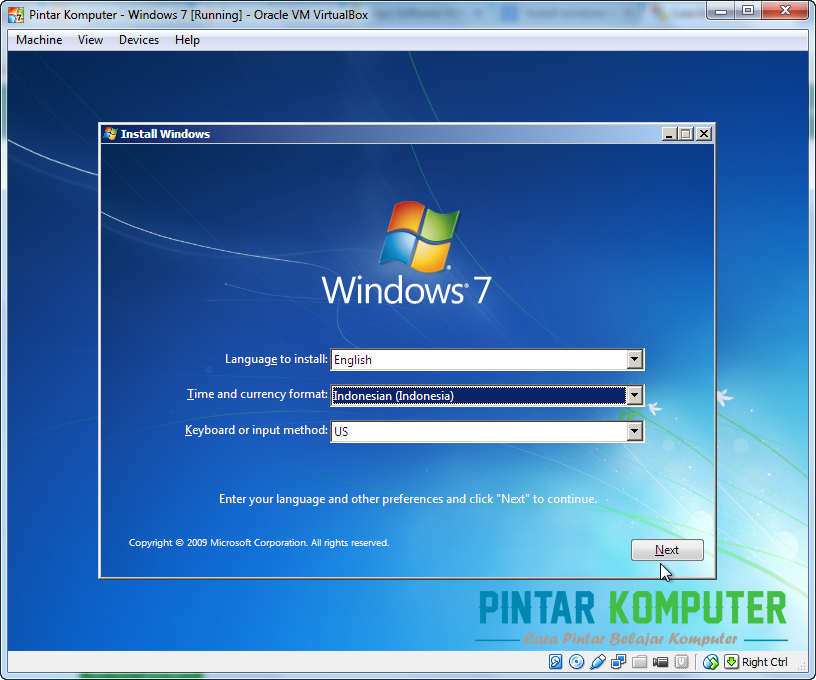
1. masukin CD Windows 7 dan lakukan booting hingga muncul gambar di bawah ini. Kemudian klik Next.Image
2. Setelah itu klik Install Now, untuk melakukan instalasi windows.
Image
3. Kemudian centang I accept dan klik Next. Image
4. Pilih Custom dan akan muncul langkah selanjutnya.Image
5. Pilihlah partisi yang akan di install windows 7. Image
6. Kemudian tunggu proses hingga selesai.Image
7. Lalu komputer anda akan restart hingga muncul langkah seperti dibawah ini Image
8. sekarang adalah tahap pemberian Nama komputer , masukkan nama untuk komputer / laptopmu
 
 
. Image
9. Sekarang adalah tahap pemberian password untuk komputer ataupun laptopmu , isikan
 
sesuai keinginanmu
 
. Image
10. Kemudian pilihlah Next saja
. Image
 
11. Pilihlah Ask me later.
 
   Image
12. Pilihlah TimeZone sesuatu dengan jam di daerahmu.
Image
 
13. Tunggu Proses preparing your deskops hingga selesai.Image
 
14. Oke sekarang proses instal windows 7 telah selesai.
Image
terimakasih sudah membaca langkah” instalasi windows 7, jangan lupha yahh mas bro /mba bro baca langkah” instalasi windows yg lainya.
terimakasih atas perhatiannya...
wassalamualaikum.wr.wbi

Cara Menginstal Windows 7 Menggunakan Virtual Box

Cara Menginstall Windows 7 di VirtualBox
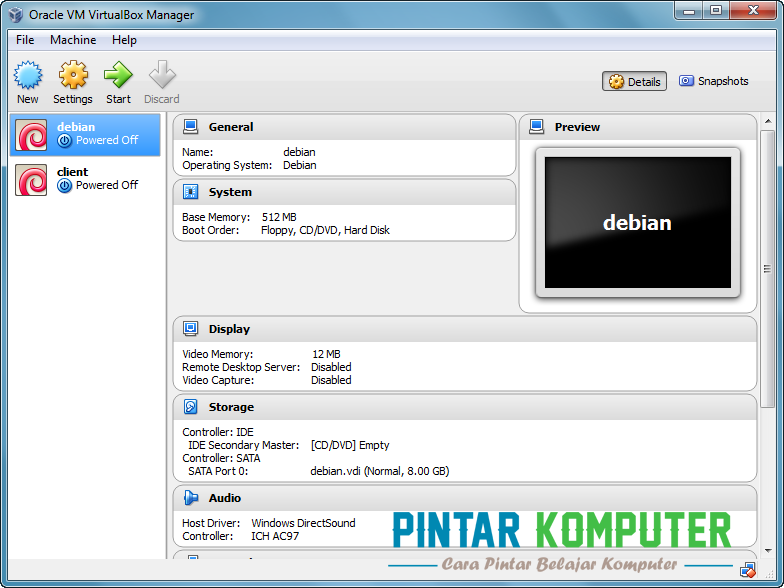
1. Buka terlebih dahulu aplikasi VirtualBox. Jika belum ada, kamu bisa download dari website resminya atau pada tautan ini https://www.virtualbox.org/wiki/Downloads.
2. Setelah terbuka, buat mesin virtual baru dengan klik tombol New atau bisa melaluimenu Machine >> New atau juga bisa menggunakan tombol kombinasi Ctrl + N.
Tutorial Cara Menginstall Windows 7 di VirtualBox
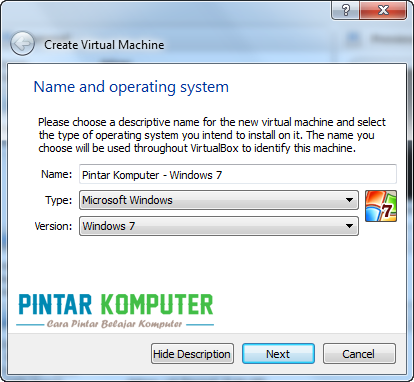
3. Akan muncul jendela baru, disini kamu diminta untuk mengisi nama mesin virtualyang akan dibuat serta type sistem operasi yang akan digunakan nantinya.
Setelah mengisi Nama dan type OS, klik Next untuk melanjutkan.
Tutorial Cara Menginstall Windows 7 di VirtualBox
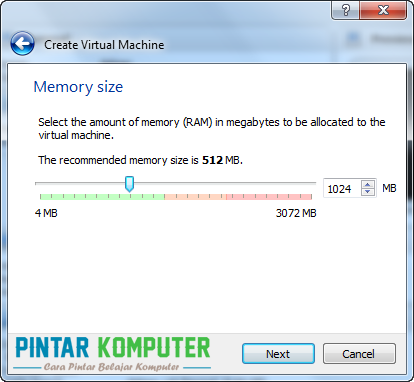
4. Kemudian atur kapasitas RAM yang akan diberikan untuk mesin virtual. Karena kita akan mengisntall windows 7, saya menyarankan untuk menggunakan kapasitas sebesar 1024 MB. Klik Next untuk melanjutkan.Tutorial Cara Menginstall Windows 7 di VirtualBox
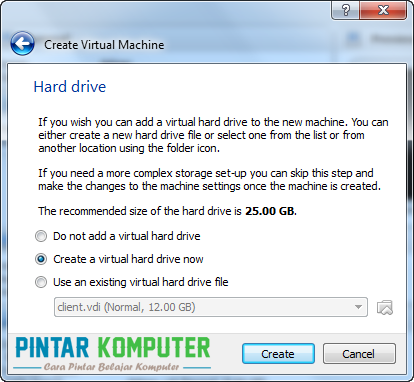
5. Kamu diminta untuk membuat harddisk virtual. Kamu bisa menggunakan harddisk virtual yang sudah ada, tetapi jika belum ada kemu bisa membuatnya dengan memilih Create a virtual hard drive now. Kemudian klik Create.
Tutorial Cara Menginstall Windows 7 di VirtualBox
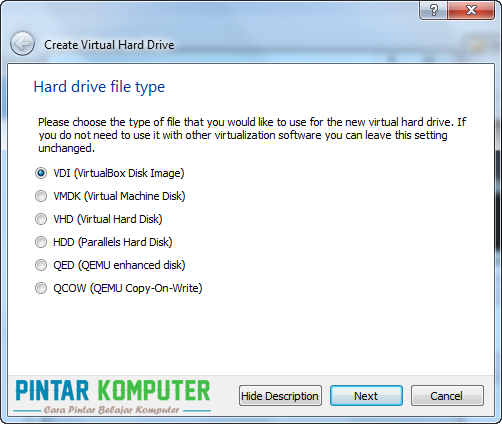
6. Masih tentang harddisk virtual, selanjutnya kamu diminta menentukan format virtual disk yang akan digunakan. Pilih saja VDI (VirtualBox Disk Image). Kemudian klikNext untuk melanjutkan.
Tutorial Cara Menginstall Windows 7 di VirtualBox
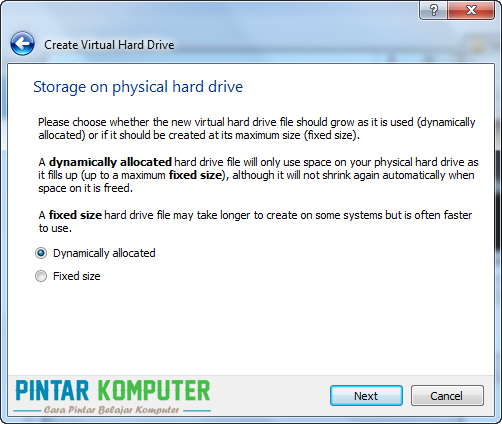
7. Selanjutnya pilih Dynamically Alocated, kemudian klik Next.
Tutorial Cara Menginstall Windows 7 di VirtualBox
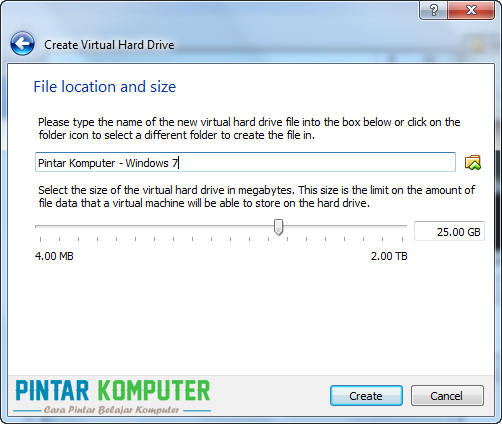
8. Aturlah kapasitas harddisk yang akan diberikan untuk komputer virtual tersebut. Kemudian klik Create.
Tutorial Cara Menginstall Windows 7 di VirtualBox
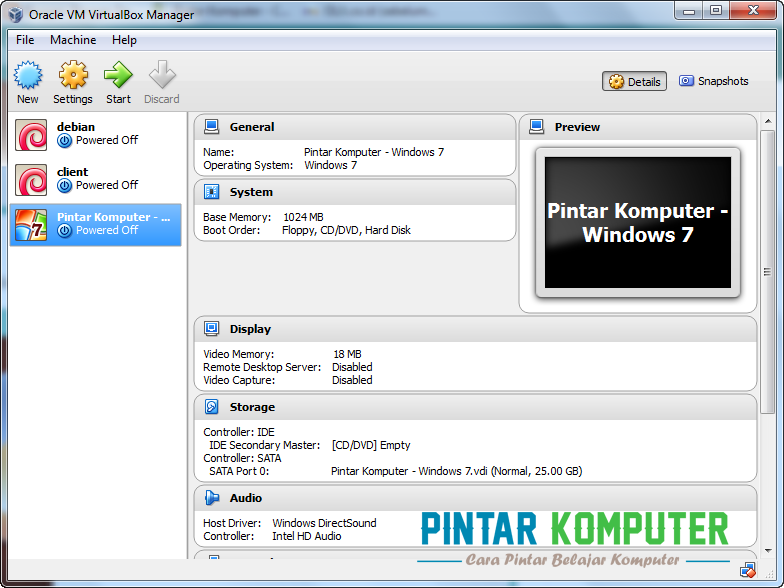
9. Komputer atau mesin virtual telah berhasil dibuat. Sekarang kita nyalakan untuk mulai menginstall windows 7 di VirtualBox. Klik tombol Start yang ada di bagian atas.
Tutorial Cara Menginstall Windows 7 di VirtualBox
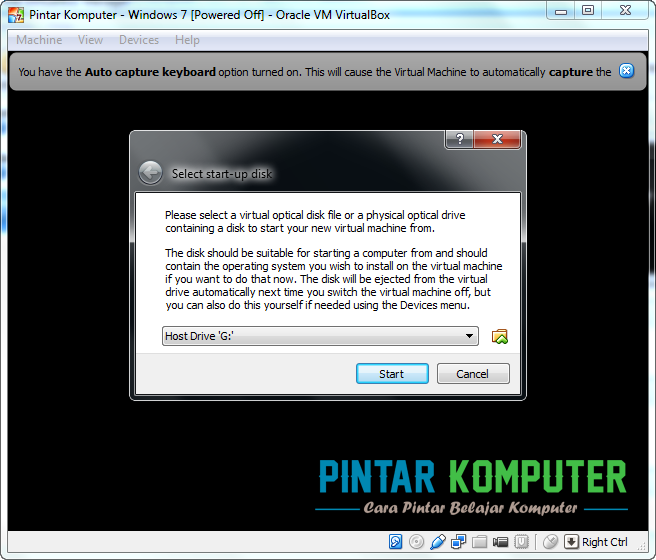
10. Ketika baru dinyalakan kamu akan diminta memasukan File ISO Windows 7 untuk menginstall. Pilih file windows 7 dengan klik icon folder, kemudian klik start.
Tutorial Cara Menginstall Windows 7 di VirtualBox
11. Setelah klik Start, secara otomatis komputer virtual akan merestart. Dan kamu bisa mulai menginstall windows 7 seperti biasa sebagaimana menginstall pada komputer sebenarnya.
Tutorial Cara Menginstall Windows 7 di VirtualBox
 

Orysa's blog Template by Ipietoon Cute Blog Design